البرمجيات وأنظمة التشغيل بقلم M.Akram7 د قراءة
جهازك لا يدعم Windows 11؟ هل تحتاج إلى استبداله؟
في هذا المقال
- ما الذي تغير في Windows 10؟
- ابدأ بالفحص، لا بالشراء
- متى يمكن أن يغير إعداد نتيجة الفحص؟
- عندما ينجح الفحص ولا تظهر الترقية
- برنامج ESU للأفراد يحتاج إلى تحقق حديث
- برنامج المؤسسات ليس برنامج الأفراد
- إذا بقي العتاد غير متوافق
- الاحتفاظ بالكمبيوتر مع نظام آخر
- استبدال الجهاز عندما توجد حاجة فعلية
- الخطوة التالية قبل إنفاق المال
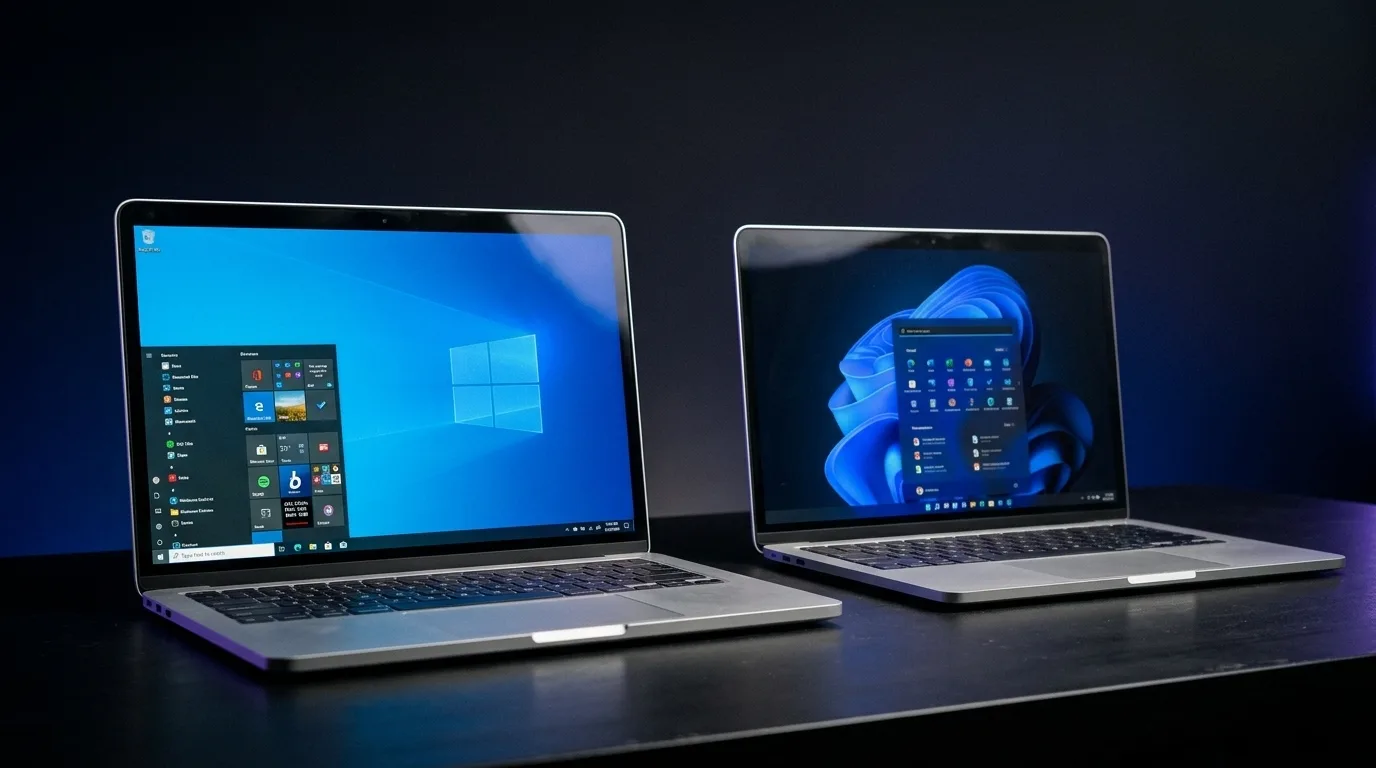
لا، رفض الترقية إلى Windows 11 لا يعني تلقائياً أنك تحتاج إلى كمبيوتر جديد. ابدأ بمعرفة السبب: تعطيل إعداد قابل للتفعيل يختلف عن وجود معالج غير مدعوم. بعد ذلك، اختر بين ترقية رسمية، أو إبقاء Windows 10 مؤقتاً مع تحديثات أمنية يمكنك الحصول عليها فعلاً، أو نظام آخر يلبي احتياجاتك، أو استبدال له مبرر واضح. إليك مساراً عملياً يستند إلى المعلومات التي جرى التحقق منها في 7 نوفمبر 2026.
ما الذي تغير في Windows 10؟
انتهى الدعم العادي لإصداري Windows 10 Home وPro في 14 أكتوبر 2025. لكن الكمبيوتر لا يتوقف عن العمل لهذا السبب: يظل Windows قادراً على التشغيل، وقد تستمر برامجك في العمل. ما يتغير هو أنك لا تتلقى تصحيحات الأمان المعتادة للنظام ما لم تكن لديك تغطية دعم تنطبق على جهازك. توضح Microsoft هذا الفرق في صفحة انتهاء دعم Windows.
لا يعني ذلك إصابة فورية ببرمجية خبيثة، ولا يعني بقاء مستوى الأمان كما كان. تحديث المتصفح أو مضاد الفيروسات لا يعوض تصحيحات Windows. لذلك لا تعتبر استخدام Windows 10 بلا تغطية حلاً دائماً لحساباتك وملفاتك الحساسة. نتناول هنا الإصدارات الموجهة للمستخدم العادي، لا الإصدارات المتخصصة التي قد تختلف مواعيد دعمها.
ابدأ بالفحص، لا بالشراء
- افتح الإعدادات > التحديث والأمان > Windows Update. دوّن الرسالة الظاهرة، وثبّت التحديثات المعروضة لنسختك.
- استخدم تطبيق Microsoft الرسمي PC Health Check، المعروف بفحص صحة الكمبيوتر، ثم اختر فحص التوافق مع Windows 11. ستجد الأداة والمعايير في صفحة متطلبات Windows 11.
- اعرض التفاصيل واحتفظ بكل أسباب الرفض. عدم ظهور عرض الترقية في Windows Update وحده لا يثبت أن العتاد غير متوافق.
تشمل الحدود الدنيا الأساسية معالجاً متوافقاً بمعمارية 64 بت، بسرعة 1 غيغاهرتز على الأقل ونواتين أو أكثر، وذاكرة بسعة 4 غيغابايت، ووحدة تخزين بسعة 64 غيغابايت على الأقل. يلزم أيضاً برنامج إقلاع من نوع UEFI قادر على دعم الإقلاع الآمن، ووظيفة TPM بالإصدار 2.0. تساعد وظيفة TPM الأمنية، ضمن مهامها، على حماية مفاتيح التشفير. أما الإقلاع الآمن، أو Secure Boot، فيتحقق من موثوقية البرامج التي تبدأ مع تشغيل الجهاز.
لا تكفي سرعة المعالج وعدد أنويته؛ يجب أن يكون طرازه مدعوماً أيضاً. وتشمل المتطلبات بطاقة رسومية متوافقة مع DirectX 12 وبرنامج تشغيل WDDM 2.0، وشاشة أكبر من 9 بوصات بدقة 720p وعمق 8 بت لكل قناة لونية. لا يفحص PC Health Check البطاقة الرسومية أو الشاشة، فراجع مواصفات الشركة المصنّعة أيضاً. هذه حدود دنيا وليست ضماناً لأداء مريح مع برامجك. ويتطلب Windows 11 Home وPro للاستخدام الشخصي اتصالاً بالإنترنت وحساب Microsoft أثناء الإعداد الأولي.
متى يمكن أن يغير إعداد نتيجة الفحص؟
إذا أشار التقرير إلى TPM، افتح tpm.msc من بحث Windows لقراءة حالته وإصداره فقط. قد تكون الوظيفة موجودة لكنها معطلة؛ عدم اكتشافها لا يثبت غيابها مادياً. راجع إرشادات Microsoft بشأن TPM 2.0، ثم دليل طراز جهازك بالتحديد. وقد تظهر باسم Intel PTT أو AMD fTPM.
ولقراءة معلومات الإقلاع، افتح «معلومات النظام» باستخدام msinfo32، ودوّن وضع BIOS وحالة الإقلاع الآمن. قراءة هذه الحقول لا تغير شيئاً. فائدتها تجهيز معلومات تراجعها مع الشركة المصنّعة، وليست مبرراً لتغيير الخيارات عشوائياً.
قد يحل إعداد موثّق، أو تحديث للبرنامج الثابت تدعمه الشركة رسمياً لهذا الطراز، بعض العوائق. لكنه ليس حلاً مضموناً. أعد الفحص بعد أي تدخل مدعوم. إذا بقي المعالج غير متوافق، فلن يعالج تفعيل TPM أو إضافة قرص SSD هذا السبب. وقبل شراء ذاكرة أو وحدة TPM، تأكد من توافق القطعة ومن استيفاء بقية الشروط معاً.
عندما ينجح الفحص ولا تظهر الترقية
إذا كانت النتيجة إيجابية، ارجع إلى Windows Update بعد تثبيت التحديثات وإعادة التشغيل. توصي Microsoft بهذا المسار في إرشادات تثبيت Windows 11. وقد يعني غياب العرض انتظاراً أو حظراً مؤقتاً مرتبطاً بالتوافق؛ فلا تفرض التثبيت لتجاوز تحذير. راجع برامج التشغيل والتطبيقات المعنية لدى الجهات التي تطورها.
برنامج ESU للأفراد يحتاج إلى تحقق حديث
يشير ESU إلى التحديثات الأمنية الممتدة. يوفر البرنامج تصحيحات الأمان المصنفة حرجة ومهمة، لا ميزات جديدة ولا دعماً تقنياً عاماً. إنه وسيلة انتقال مؤقتة، وليس تجديداً شاملاً للنظام.
هناك اختلاف مهم ظهر أثناء التحقق: تعلن صفحة Microsoft الحالية لبرنامج الأفراد استمرار التسجيل والتغطية حتى 12 أكتوبر 2027، مع تمديد تلقائي للتسجيلات القائمة. لكن صفحة دعم رسمية أخرى ما زالت تذكر 13 أكتوبر 2026، وهو تاريخ انقضى. لذلك لا تتطابق الوثائق التي راجعناها بالكامل. لا يصح إعلان إغلاق البرنامج نهائياً اعتماداً على الموعد الأقدم وحده، ولا ضمان التمديد لكل جهاز بلا تحقق.
تشترط الصفحة التي تعلن موعد 2027 تشغيل Windows 10 بالإصدار 22H2، بإحدى نسخ Home أو Pro أو Pro Education أو Pro for Workstations، وتثبيت آخر التحديثات وحزمة التحضير KB5126256. وتشترط حساب Microsoft بصلاحيات مسؤول، وألا يكون حساب طفل. يرتبط الترخيص بالحساب المستخدم للتسجيل. تثبيت حزمة التحضير وحدها لا يعني تسجيل الجهاز.
تعرض الصفحة ثلاثة مسارات: مزامنة إعدادات الكمبيوتر دون تكلفة إضافية، أو استبدال 1000 نقطة Microsoft Rewards، أو شراء لمرة واحدة بسعر مرجعي 30 دولاراً أمريكياً أو ما يعادله محلياً، مع إضافة الضرائب المطبقة. هذه ليست عروضاً مؤكدة للجزائر. توضح Microsoft أن الخيارات والمواعيد تختلف حسب المنطقة، ولا تنطبق شروط المنطقة الاقتصادية الأوروبية الخاصة تلقائياً على الجزائر.
عملياً، افتح الإعدادات > التحديث والأمان > Windows Update، واقرأ حالة ESU أو رابط التسجيل الظاهر. لم نتمكن من إثبات توافر التسجيل أو استبدال النقاط أو الدفع في الجزائر بدليل رسمي خاص بالبلد. قبل الدفع، اطلب من Microsoft تأكيد الأهلية الإقليمية وموعد انتهاء التغطية المنطبق على جهازك، خصوصاً إذا خالفت الشاشة الصفحة التي تعلن موعد 2027. لا تغيّر منطقتك بصورة مصطنعة للحصول على عرض.
برنامج المؤسسات ليس برنامج الأفراد
إذا كان الكمبيوتر تحت إدارة مؤسسة، فراجعه مع مسؤول تقنية المعلومات. يستبعد برنامج الأفراد الاستخدامات التجارية، ومنها الأجهزة المنضمة إلى نطاق أو إلى Microsoft Entra، والأجهزة الخاضعة لإدارة الأجهزة المحمولة المعروفة باسم MDM. والتسجيل البسيط للجهاز لدى Microsoft Entra يختلف عن ضمه إليه.
يتيح جدول Microsoft لبرنامج ESU التجاري فترة تصل إلى ثلاث سنوات، بموعد أخير في 10 أكتوبر 2028 للإصدارات والاستخدامات المؤهلة. هذا الجدول وتراخيصه لا يمنحان المستخدم المنزلي ثلاث سنوات تلقائياً. وامتلاك Windows 10 Pro لا يجعل البرنامجين شيئاً واحداً.
إذا بقي العتاد غير متوافق
الاحتفاظ بالكمبيوتر مع نظام آخر
قد تتيح توزيعة Linux تتلقى التحديثات إطالة الاستفادة من الجهاز، إذا لبّت احتياجاتك. ابدأ بقائمة البرامج الضرورية وصيغ الملفات والألعاب والملحقات. تحقق لدى مطوري البرامج من وجود نسخة Linux أو بديل مقبول، ومن توافق اللعب الجماعي وأنظمة مكافحة الغش، ومن تعريفات الطابعة وWi-Fi وبقية الملحقات. قد يسهل تطبيق يعمل عبر المتصفح الانتقال، لكنه لا يعوض بالضرورة كل وظائف نسخته على Windows.
إذا كانت التوزيعة تسمح بذلك، جرّب بيئتها من ذاكرة USB دون بدء التثبيت. اختبر الوظائف التي تحتاجها فعلاً؛ نجاح الإقلاع لا يضمن جميع الاستخدامات. انسخ بياناتك احتياطياً قبل التثبيت، لأن اختيار تقسيم خاطئ للقرص قد يمسحها. يناسب هذا المسار احتياجات جرى التحقق منها، وليس كل المستخدمين تلقائياً.
استبدال الجهاز عندما توجد حاجة فعلية
يصبح جهاز متوافق، جديد أو مجدد، خياراً منطقياً إذا كانت برامجك تتطلب Windows ولا يوجد انتقال مدعوم وواقعي على الجهاز الحالي. تحقق من الطراز الدقيق وأهليته الرسمية وبرامج تشغيله وتوافق تطبيقاتك قبل الشراء. وقارن أيضاً التكلفة الكاملة لأي تعديل عتادي ممكن بتكلفة الاستبدال؛ فلا تشترِ قطعة تحل عائقاً واحداً وتترك البقية.
تثبيت Windows 11 بتجاوز متطلباته ليس ترقية مدعومة رسمياً. تحذر Microsoft من مشكلات توافق، ولا تضمن وصول التحديثات، بما فيها الأمنية، كما توضح في صفحة الأجهزة غير المستوفية للشروط. لذلك لا نقدمه بوصفه الحل الافتراضي.
الخطوة التالية قبل إنفاق المال
مثال افتراضي: يرى شخصان رسالة رفض الترقية نفسها. إذا أظهر تقرير الأول أن العائق الوحيد هو TPM معطل، وأكدت الشركة المصنّعة وجود إجراء مدعوم لتفعيله، فخطوته التالية تأمين بياناته، ثم اتباع الإجراء وإعادة الفحص. أما إذا أظهر تقرير الثاني معالجاً غير مدعوم، فلن تحل الحركة نفسها مشكلته؛ وعليه مقارنة تغطية ESU مؤكدة فعلياً، ونظام آخر جرى اختبار ملاءمته لاحتياجاته، والاستبدال.
قبل أي مصروف، اجمع ثلاثة أشياء: تقرير التوافق الكامل، وقائمة البرامج والملحقات التي لا تستطيع الاستغناء عنها، ونسخة احتياطية تحققت منها. وإذا كنت تفكر في ESU، فأضف تأكيد التسجيل وموعد نهاية التغطية على جهازك. بهذه المعلومات تختار خطوة تناسب حالتك، بدلاً من شراء كمبيوتر جديد لمجرد ظهور رسالة رفض الترقية.